Как настроить отслеживание рекламы Google Ads для своей страницы Barb

Если вы рекламируете свою страницу Barb в Google Ads, вы можете видеть в своем рекламном кабинете не только клики, но и реальные результаты: сколько людей после перехода из рекламы открыли ваш номер телефона, нажали «Записаться» или перешли в ваш Instagram с вашей страницы на Barb. Для этого ничего не нужно программировать — достаточно скопировать несколько кодов из Google Ads в кабинет Barb. Все остальное мы сделаем автоматически.
Начните с того пункта, который соответствует вашей ситуации:
- Вариант А — вы только что создали первую кампанию, и Google показывает вам страницу с кодом тега («Скопируйте и вставьте тег на каждую страницу сайта»).
- Вариант Б — такого экрана перед вами нет (вы закрыли его раньше или настраиваете отслеживание позже).
Вариант А. У вас на экране код тега Google
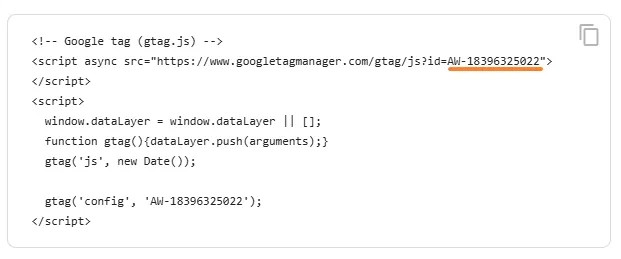
Ваша реклама уже создана и проходит проверку — этот экран на нее не влияет. Google предлагает установить код на сайт, но вам этого делать не нужно: на вашей странице Barb все уже установлено.
Единственное, что стоит сделать на этом экране, — скопировать с него ваш идентификатор:
1️⃣ Посмотрите на код на экране и найдите в нем номер, который начинается с AW-, например AW-123456789. Он находится в строке gtag('config', 'AW-123456789').
2️⃣ Скопируйте только этот номер (с буквами AW и дефисом, без кавычек) — это ваш Conversion ID.
3️⃣ Откройте кабинет Barb → раздел «Промо → Google Ads» → вставьте номер в поле Conversion ID → сохраните.
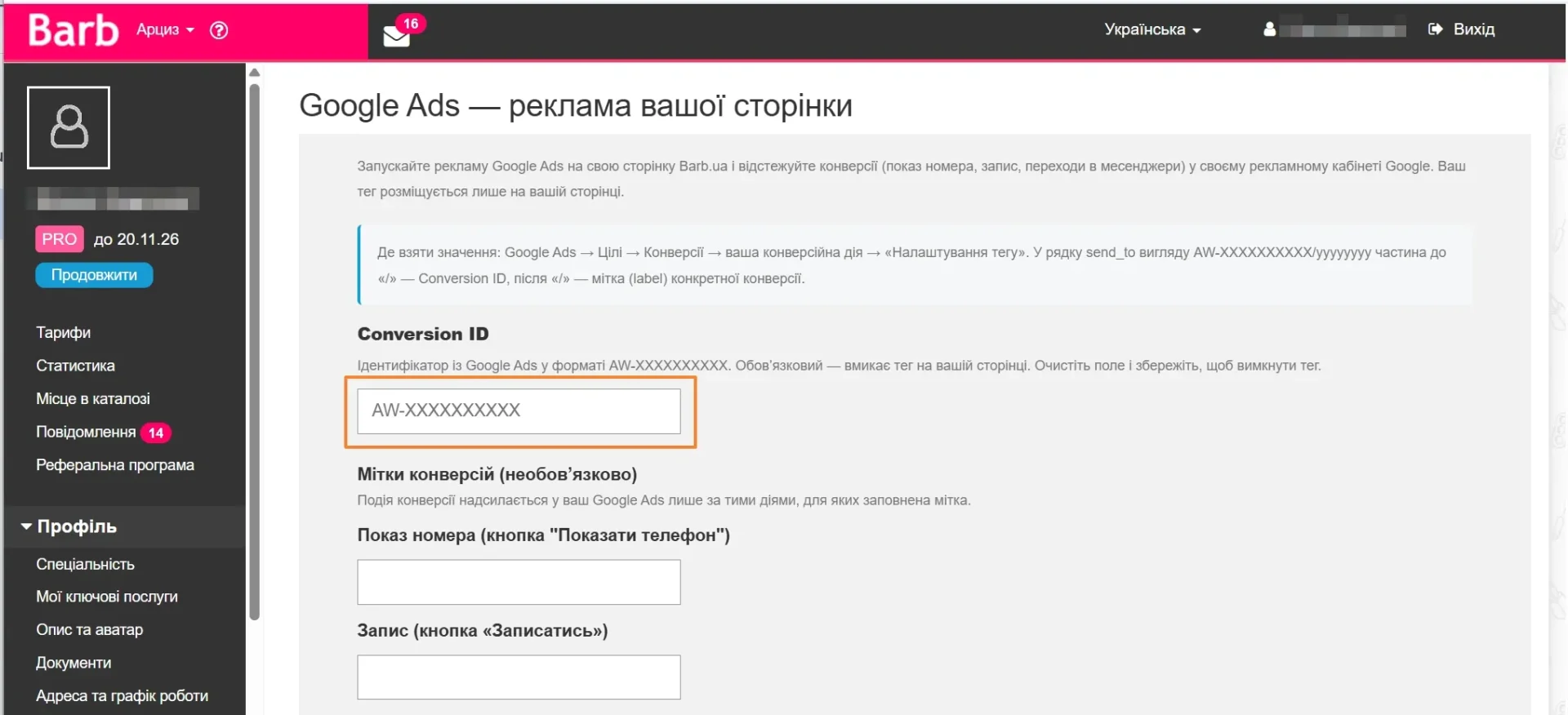
4️⃣ На странице Google больше ничего не нажимайте — просто перейдите в свой кабинет по адресу ads.google.com. Кнопка «Проверить работу тега» не обязательна; если нажали и увидели ошибку — это ни на что не влияет.
Базовое отслеживание готово: Google Ads будет видеть посещения вашей страницы и сможет показывать рекламу тем, кто уже на ней был (ремаркетинг).
Чтобы видеть в статистике еще и конверсии — показ номера, запись — продолжите с раздела «Настройка конверсий» ниже.
Вариант Б. Экрана с тегом нет
Вы запустили кампанию раньше и тогда не установили тег, а теперь хотите настроить отслеживание. Просто начинайте с раздела «Настройка конверсий» ниже — и метку, и Conversion ID вы получите по ходу настройки.
Настройка конверсионных действий
Конверсионное действие — это событие, которое Google будет считать результатом рекламы. Вы можете настроить отслеживание таких событий на своей странице:
- Клик по кнопке “Показать телефон”
- Клик по кнопке “Записаться”
- Переход в Instagram
- Клик по кнопке “Viber”
- Клик по кнопке “Telegram”
- Переход в Facebook
- Переход на сайт
Начните с самого важного: показа вашего номера телефона.
Шаг 1. Создайте конверсионное действие в Google Ads
1️⃣ Зайдите в свой аккаунт Google Ads → в левом меню «Цели» → «Конверсии» → «Сводка».
2️⃣ Нажмите «+ Новое действие-конверсия».
3️⃣ Выберите тип «Веб-сайт».
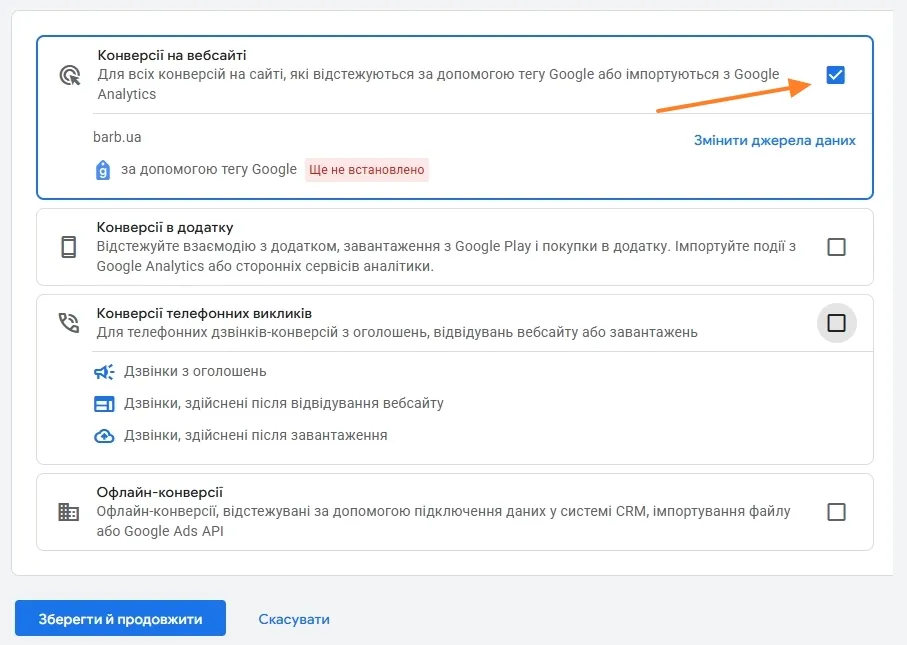
4️⃣ В поле адреса укажите полный адрес вашей страницы Barb (скопируйте его из браузера, например https://barb.ua/uk/vinnitsa/master/pantera) и нажмите «Сканировать».
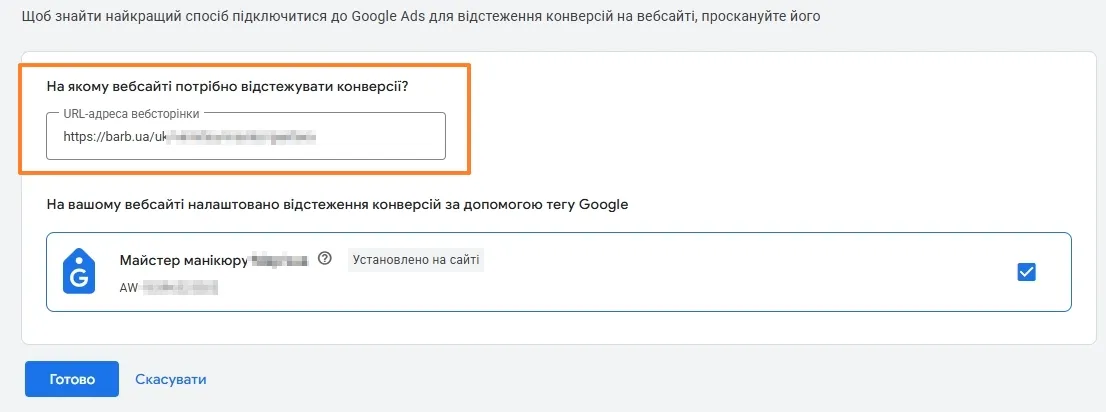
☝️Не указывайте просто barb.ua — тогда Google проверит главную страницу сайта, где вашего тега нет, и напишет «Тег еще не установлен».
Если Google написал «Тег еще не установлен» (так будет, в частности, пока поле Conversion ID в кабинете Barb еще пустое) - не останавливайте настройку. Просто продолжайте — тег появится на странице после шага 3, и статус обновится сам.
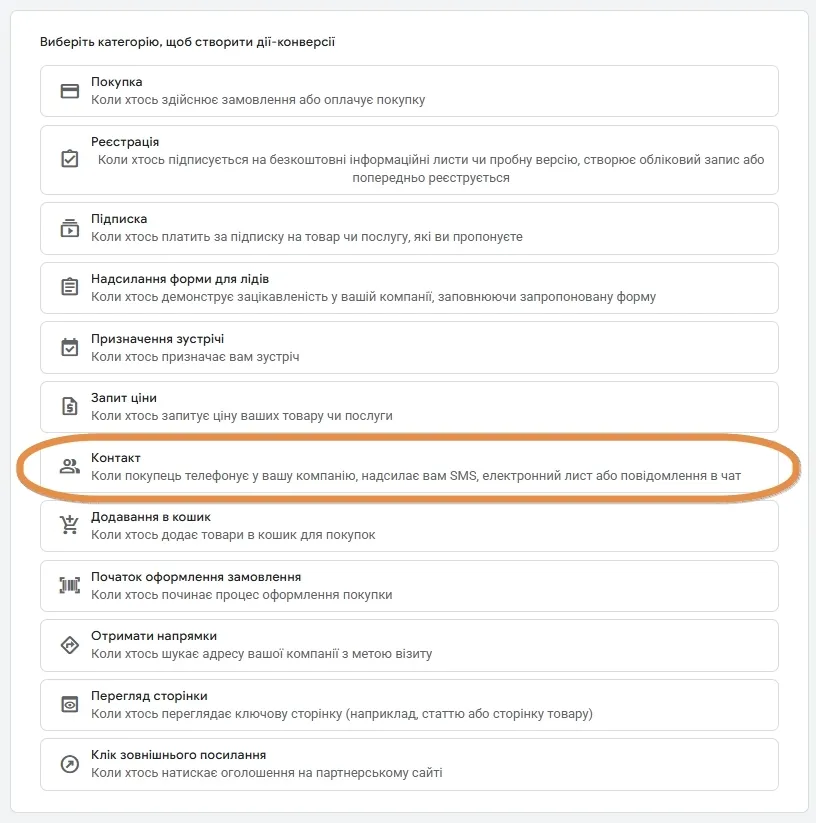
5️⃣ В списке категорий выберите «Контакт» (для действия «Показ номера»). Категория влияет только на группировку в отчетах, поэтому ошибиться здесь невозможно.
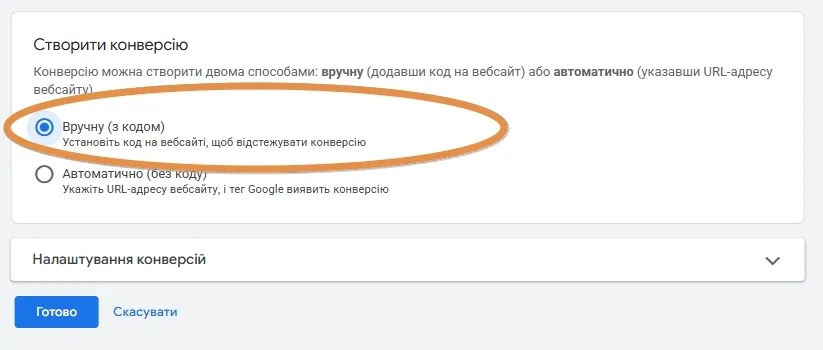
6️⃣ На экране «Создать конверсию» выберите «Вручную (с кодом)» и нажмите «Готово». Не беспокойтесь из-за слова «код»: все необходимое на вашей странице Barb уже установлено, вам нужна только метка, которую Google выдаст в конце. Вариант «Автоматически (без кода)» не подходит — он не отслеживает клики и не выдает метку.
7️⃣ Откроется форма «Настройка конверсий». Здесь нужно изменить только одно поле - название конверсии:
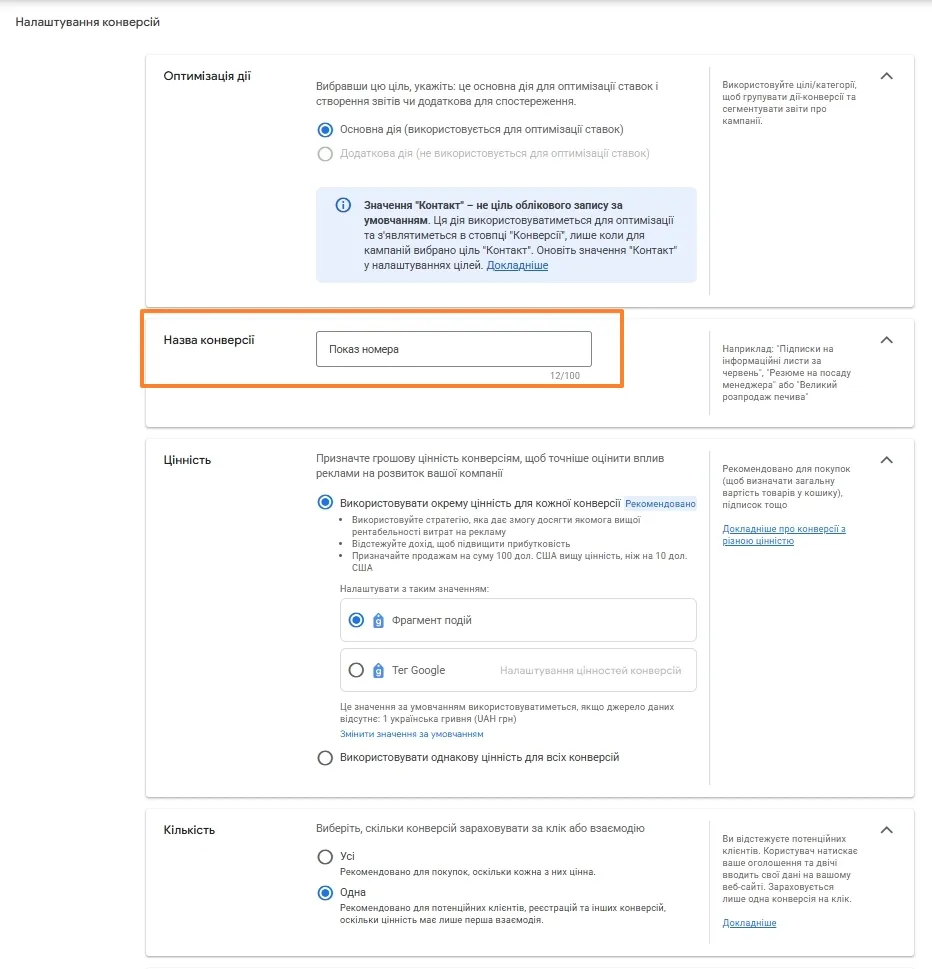
Краткое описание формы:
- Оптимизация действия: оставьте «Основное действие». Если видите синее предупреждение о том, что категория «не является целью аккаунта по умолчанию» — просто игнорируйте его.
- Название конверсии: замените предложенное название на Показ номера — так вы потом легко различите свои действия в отчетах.
- Ценность: оставьте как есть. Google засчитает условную ценность (1 грн) — на подсчет количества конверсий это не влияет.
- Количество: должно быть выбрано «Одна» (обычно уже выбрано) — чтобы повторные клики одного человека не считались дважды.
- Окна конверсий, атрибуцию и расширенное отслеживание не меняйте.
8️⃣ Нажмите «Готово» внизу формы, затем «Сохранить и продолжить», если Google это предложит.
Шаг 2. Скопируйте метку конверсии
После сохранения Google покажет экран «Завершите настройку конверсий» с вкладками. Ничего устанавливать на нем не нужно — только скопировать значение:
1️⃣ Перейдите на вкладку «Использовать Диспетчер тегов Google» и скопируйте из таблицы значение из колонки «Метка конверсии» — набор букв, цифр и дефисов, например N3owCPj-1-McEJ7JhsRE. Больше на этом экране ничего делать не нужно — все кнопки и дополнительные настройки игнорируйте.
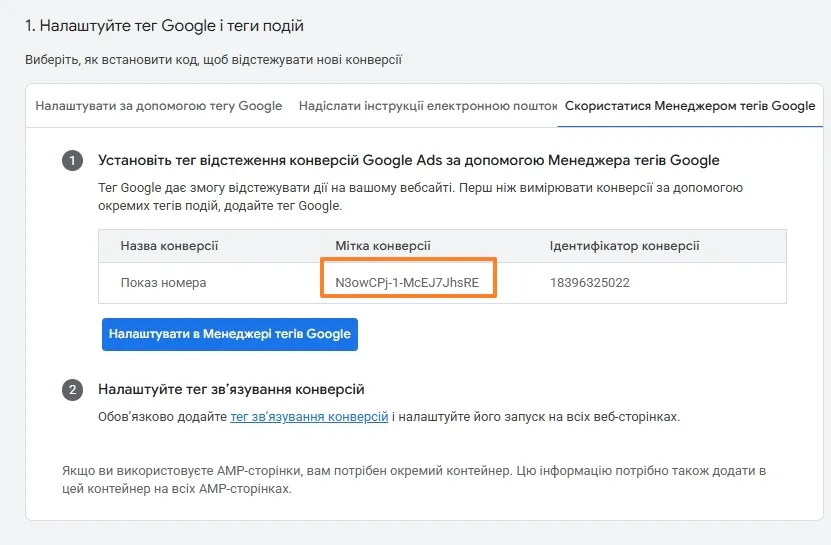
2️⃣ Если такой вкладки нет — на первой вкладке нажмите «Просмотреть фрагмент события» напротив названия вашего действия. В коде найдите строку вида 'send_to': 'AW-123456789/AbCdEfGhIj1234' и скопируйте только то, что после слеша (в этом примере — AbCdEfGhIj1234). Часть до слеша вам здесь не нужна.
3️⃣ Пока не нажимайте «Завершить» и не закрывайте эту страницу — сначала вставим значение в кабинет Barb (следующий шаг). Так коды останутся перед глазами, если что-то скопируется неправильно.
☝️ Важно: ничего не устанавливайте и не вставляйте ни на какой сайт — тег уже работает на вашей странице Barb.
Шаг 3. Вставьте коды в кабинет Barb
1️⃣ В новой вкладке браузера откройте кабинет Barb → Меню, раздел «Промо → Google Ads» - (находится в самом низу).
2️⃣ Если верхнее поле Conversion ID еще пустое: в той же таблице Google Ads есть колонка «Идентификатор конверсии» с цифрами (например 18396325022) — вставьте их в это поле, дописав AW- спереди: AW-18396325022 (см. Вариант А, пункт 3).
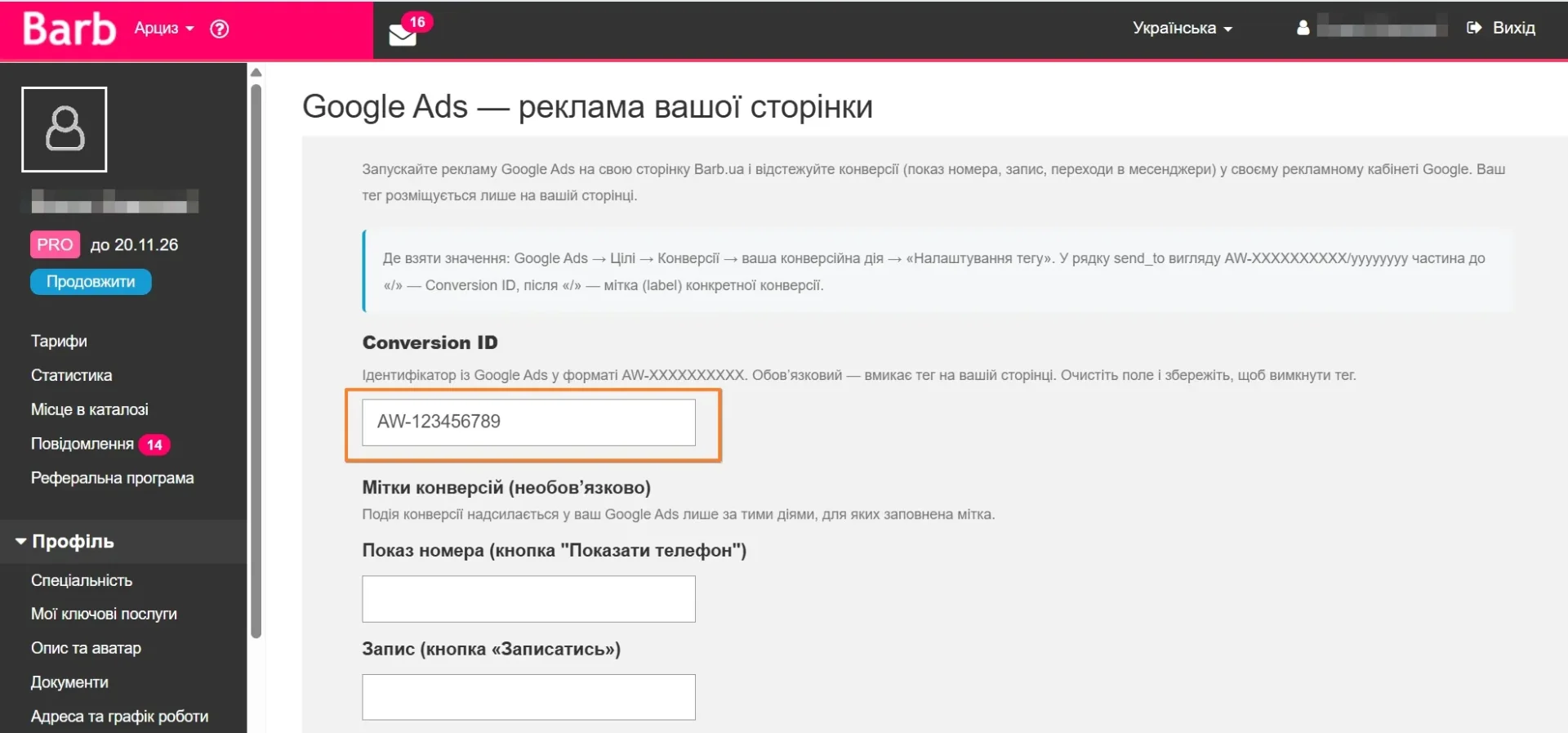
3️⃣ В поле «Показ номера» вставьте метку из шага 2. Не перепутайте: Conversion ID (AW-...) и метка — это два разных кода. В поля меток номер AW-... вставлять нельзя — конверсии не будут работать. Соединять их через слеш тоже не нужно: сайт сделает это автоматически.
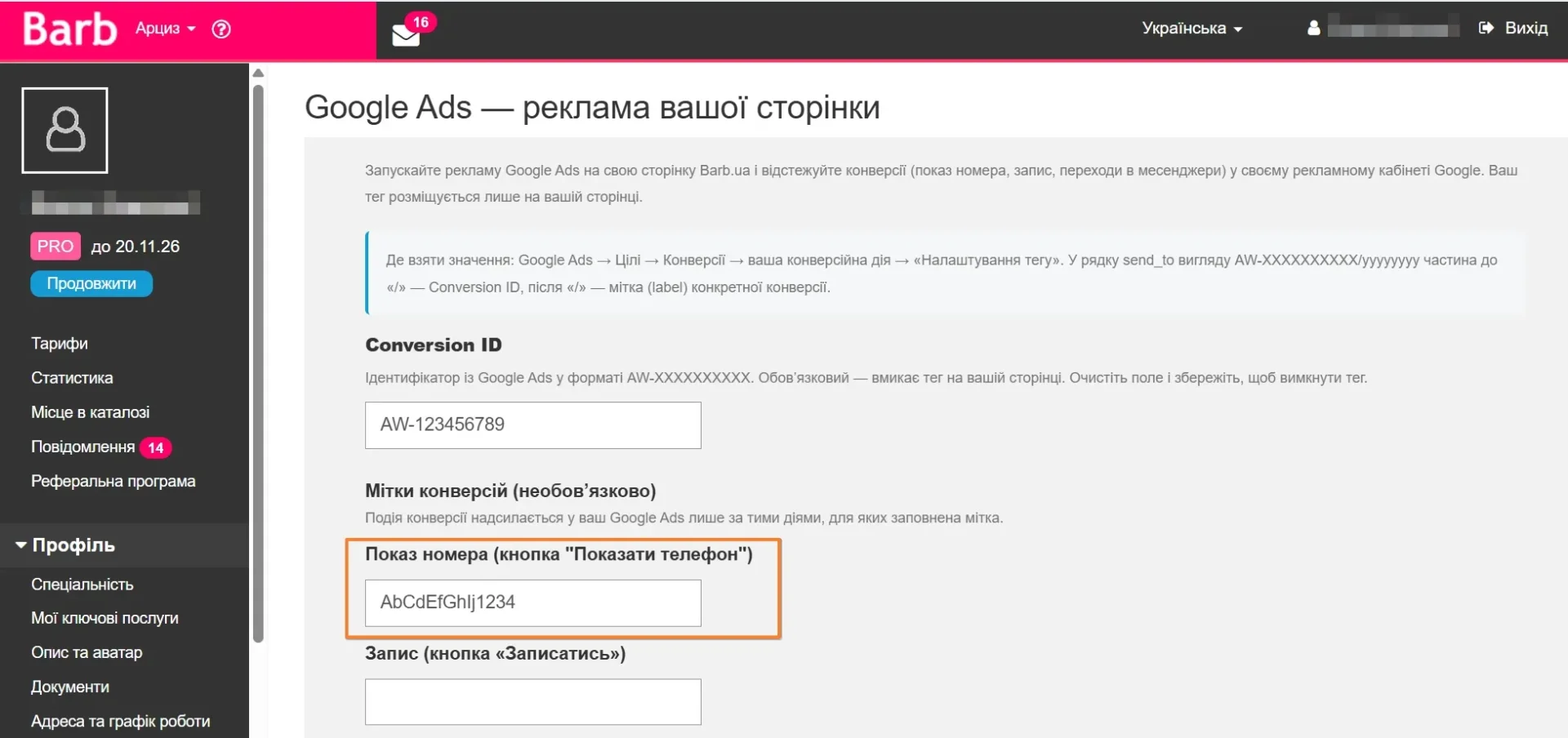
4️⃣ Сохраните и убедитесь, что кабинет не показал ошибку ни в одном из полей.
5️⃣ Теперь вернитесь на вкладку Google Ads: блок «Проверьте идентификатор клика Google» пропустите и нажмите «Завершить».
Готово — с этого момента каждый показ вашего номера телефона передается в ваш Google Ads как конверсия.
Шаг 4. Добавьте другие события (по желанию)
Таким же образом можно отслеживать: нажатия «Записаться», переходы в ваш Instagram, Viber, Telegram, Facebook и на ваш сайт. Для каждого события:
1️⃣ Создайте в Google Ads еще одно действие-конверсию (шаг 1), назовите его соответственно — например, Запись или Клик Instagram. Рекомендуемые категории: «Запись» → «Назначение встречи»; Viber и Telegram → «Контакт»; Instagram, Facebook и «Сайт» → «Клик по внешней ссылке».
2️⃣ Скопируйте ее метку (шаг 2). Conversion ID копировать второй раз не нужно.
3️⃣ Вставьте метку в соответствующее поле в кабинете Barb.
💡 Совет: необязательно создавать все семь. Для большинства мастеров достаточно двух — «Показ номера» и «Запись».
Как проверить, что все работает
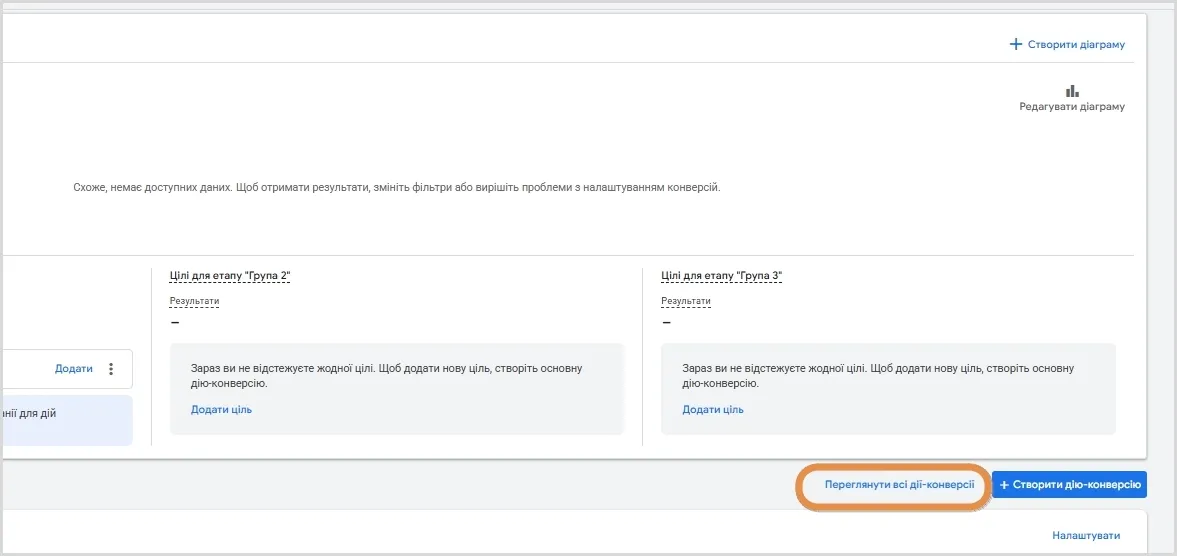
Где смотреть: в Google Ads откройте «Цели» → «Конверсии» → «Сводка» и вверху справа нажмите «Просмотреть все действия-конверсии»
В таблице будет ваше действие «Показ номера» с количеством конверсий (клик по названию откроет подробную статистику). Также конверсии видны в колонке «Все конверсии» в статистике кампании (если ее не видно, добавьте через «Столбцы»).
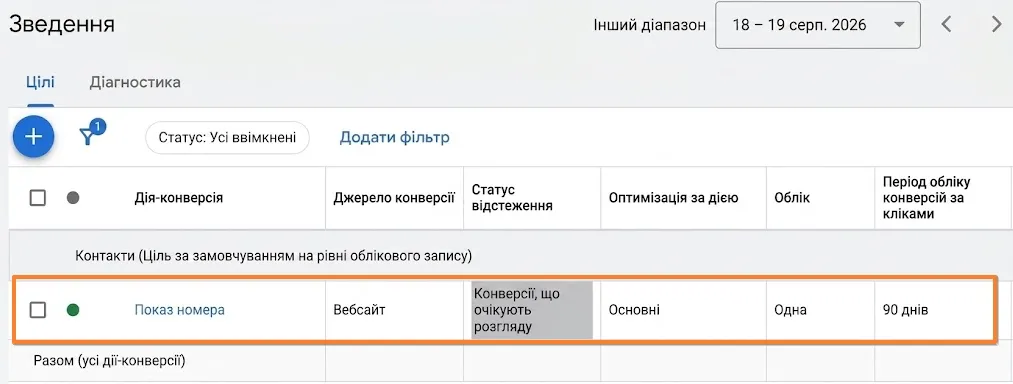
☝️Новое действие сначала будет иметь статус «Неактивно» или «Нет недавних конверсий» — это нормально.
Конверсии появляются в статистике в течение нескольких часов, иногда до суток после реального клика посетителя из рекламы.
💡На всякий случай:
Страницу «Все ваши цели» с желтыми предупреждениями о сегментах аудиторий, статусом «Неправильная настройка» и разделом «Собственные цели» — игнорируйте. Это инструменты для автоматических стратегий ставок, для нашей настройки они не нужны и на подсчет конверсий не влияют.
Если через 2–3 дня активной рекламы конверсий нет — проверьте, правильно ли скопированы ID и метки (без пробелов в начале и в конце), и напишите в нашу поддержку.
Частые вопросы
Google просит установить тег на сайт. Мне нужно что-то устанавливать? Нет. На вашей странице Barb все уже установлено — просто скопируйте свой номер AW-... с этого экрана в кабинет Barb (см. Вариант А).
Запустится ли моя реклама, если я пропущу экран с тегом? Да. Кампания создается и проходит проверку независимо от тега — он нужен только для статистики конверсий.
Видит ли Barb статистику моей рекламы? Нет. Вся статистика — только в вашем аккаунте Google Ads.
Я указал(а) только Conversion ID без меток. Есть ли в этом смысл? Да: будет работать отслеживание посещений и ремаркетинг. Метки можно добавить в любое время позже.
На каких страницах работает отслеживание? Только на странице вашего профиля Barb. На страницах каталога и в поиске ваш тег не размещается.
Я закрыл(а) экран с меткой, не успев ее скопировать. Где найти метку снова? В Google Ads откройте «Цели» → «Конверсии» → «Сводка» → вверху справа «Просмотреть все действия-конверсии» → нажмите название своего действия (например, «Показ номера»). На странице действия найдите раздел настройки тега и вкладку «Использовать Диспетчер тегов Google» — метка и идентификатор всегда находятся там.
Google пишет «Тег Google — Еще не установлен», хотя я все сделал(а) правильно. Так бывает, если при сканировании указать barb.ua вместо полного адреса своей страницы: Google проверяет главную страницу сайта, а ваш тег размещен только на вашей странице. Укажите полный адрес — или просто продолжите создание действия: как только из рекламы придут первые посетители, статус обновится автоматически.
<< Как добавить видео из Instagram или TikTok на свою страницу Barb.ua | Как настроить фото анкеты для каждой рубрики каталога >>