Как настроить фото анкеты для каждой рубрики каталога
Просматривая каталог, клиенты в первую очередь обращают внимание на фотографии в карточках мастеров и салонов. Фото должны быть качественными и соответствовать теме рубрики. Если в рубрике «Окрашивание волос» клиентка увидит анкету с фотографиями ногтей, она, скорее всего, пройдет мимо и выберет мастера, в карточке которого — именно окрашенные волосы.
Что изменилось
Раньше, чтобы в каждой рубрике показывались нужные фото, необходимо было вручную прописывать теги каждой фотографии в портфолио (старая инструкция). На практике это оказалось неудобно: размечать десятки фото долго, большинство мастеров этого не делали, и в карточках по-прежнему показывались случайные фотографии.
Теперь теги проставлять не нужно. Искусственный интеллект сам распознает, что изображено на каждой фотографии вашего портфолио, и для каждой рубрики подбирает 4 фото по ее теме: в «Маникюре» — ногти, в «Массаже спины» — массаж, в «Чистке лица» — процедуры для лица. Это происходит автоматически для всех анкет.
Если автоматический подбор вас не устраивает, вы можете самостоятельно выбрать фото для любой рубрики в новом разделе кабинета «Фото в категориях». Ваш выбор всегда имеет приоритет: ИИ его не меняет.
Если вы раньше размечали фотографии тегами, ваш выбор сохранен — такие рубрики в новом разделе отмечены «Фото подобраны вами».
Как это выглядит для клиента
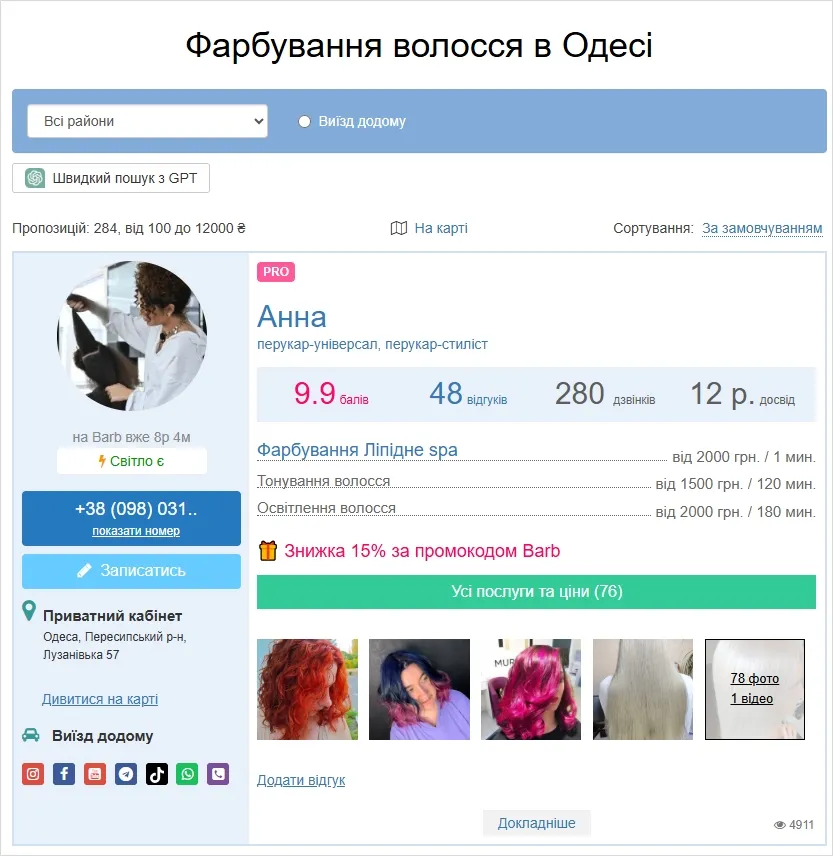
В карточке анкеты на странице рубрики выводятся 4 фото. На компьютере клиент видит все четыре, на телефоне — первые два. После них идет затемненное фото с надписью «N фото» — это общее количество фотографий в вашем портфолио, и оно ведет в портфолио. Это фото подставляется автоматически, выбирать его не нужно.
Обратите внимание: фото 1–2 видят все клиенты, 3–4 — только на компьютере. Поэтому самые сильные работы ставьте на первые две позиции.
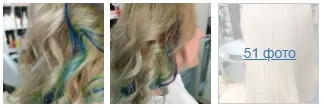
Так выглядит блок с фото на смартфонах:
Так он выглядит на ноутбуках и компьютерах:
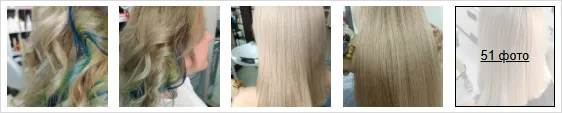
Фото из портфолио салона красоты Мандала Бьюти Клаб
Как самостоятельно выбрать фото для рубрики
Разберем на примере рубрики «Ультразвуковая чистка лица». Допустим, ИИ подобрал туда не те фото, которые вы хотели бы видеть.
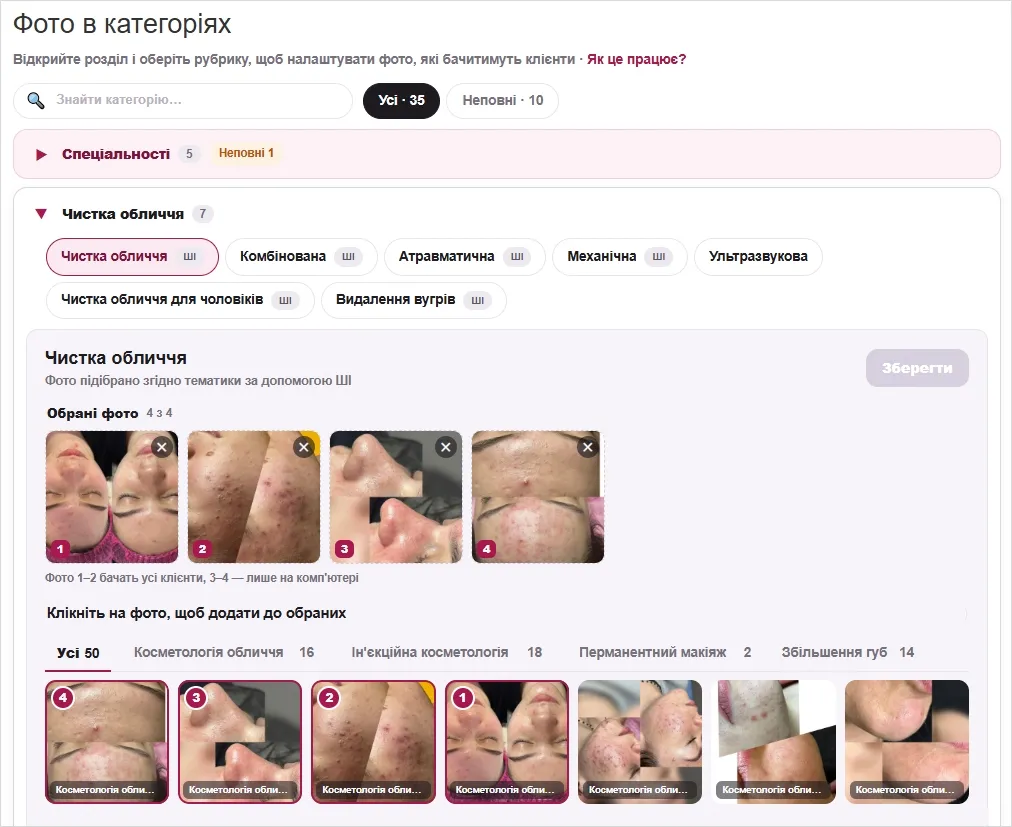
1. Заходим в кабинет и в меню открываем «Портфолио» → «Фото в категориях».
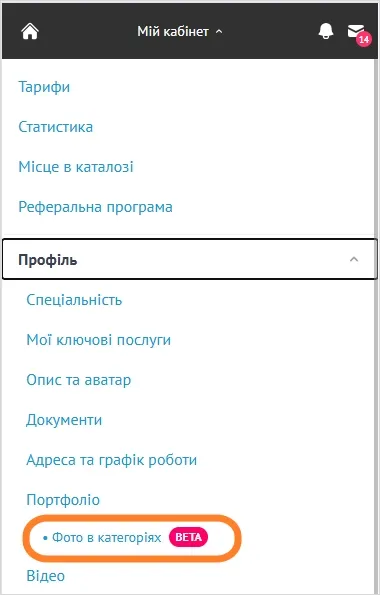
Или на странице «Портфолио» нажимаем «Настроить» в розовом баннере над блоком «Добавить фото».
2. Видим список разделов. Первый — «Специальности», далее — направления услуг из вашего прайса: «Чистка лица», «Пилинг лица» и т. д. Рядом с названием — количество рубрик в разделе. Если разделов много, сверху есть поиск «Найти категорию…» и фильтр «Неполные» — он показывает только рубрики, где меньше четырех фото.
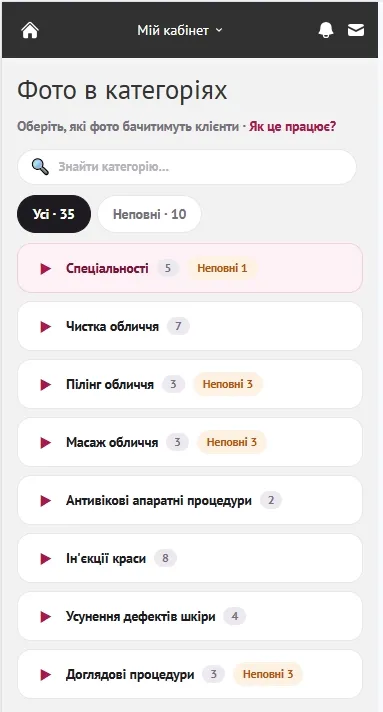
3. Нажимаем на название раздела «Чистка лица». Раздел разворачивается, под названием появляются его рубрики. Первая — сама «Чистка лица», далее — подкатегории. Нажимаем на рубрику «Ультразвуковая».
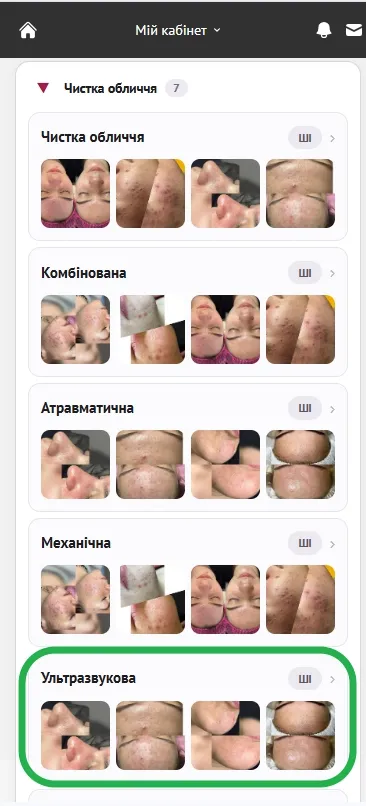
Обратите внимание: отметка «ИИ» на рубрике означает, что фото для нее подобрал искусственный интеллект. Рубрика без отметки — фото выбрали вы. Оранжевая рамка — в рубрике меньше 4 фото.
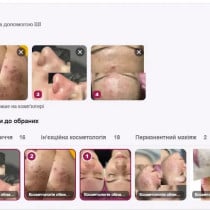
4. Открывается редактор рубрики (на компьютере — прямо под рубриками, на телефоне — отдельным экраном). Под названием видим строку «Фото подобраны по тематике с помощью ИИ». В блоке «Выбранные фото» — те 4 фото, которые сейчас видят клиенты. Ниже — все фотографии вашего портфолио.
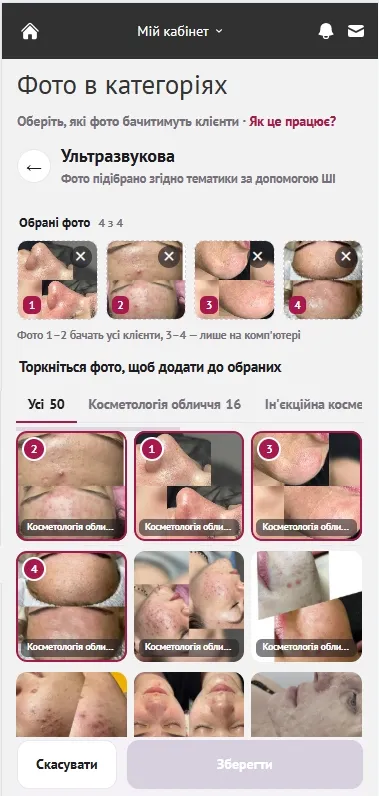
Фото из портфолио косметолога Иванны Мазурук
5. Убираем лишнее фото: в блоке «Выбранные фото» нажимаем ✕ в углу фотографии. Слот становится пустым и отмечается знаком «?».
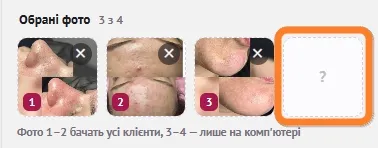
6. Добавляем нужное фото: в галерее ниже выбираем фотографию и нажимаем на нее — она занимает первый свободный слот. Чтобы быстрее найти фото нужной тематики, переключаем вкладки над галереей («Косметология лица», «Инъекции красоты» и т. д.). Если нужного фото не видно — нажимаем «Показать все фото». Сначала в галерее идут уже выбранные фото, затем фотографии по теме рубрики, а в конце — остальные (они приглушены, но их тоже можно выбрать).
Если все 4 слота уже заняты, при попытке добавить пятое фото появится подсказка:

7. Проверяем порядок. Номер на фото — это его позиция в карточке. Фото 1–2 видят все клиенты, 3–4 — только на компьютере. На компьютере порядок можно изменить, перетаскивая фото между слотами; на телефоне — удалить фотографии и добавить их заново в нужной последовательности.
8. Нажимаем «Сохранить» (на компьютере кнопка вверху редактора, на телефоне — внизу экрана). Появляется сообщение «Сохранено ✓», строка под названием меняется на «Фото подобраны вами», а отметка «ИИ» с рубрики исчезает:
Готово. Модерации эти изменения не требуют — в каталоге новые фото появляются сразу после сохранения.
9. Чтобы вернуть автоматический подбор, в редакторе рубрики нажимаем «Вернуть выбор ИИ». Ваш выбор будет отменен, а фото снова подберет искусственный интеллект. Кнопка видна только тогда, когда есть что возвращать.
Как редактировать на компьютере
Все работает так же: открываем раздел, нажимаем на рубрику — и редактор открывается прямо под названием рубрики. Кнопки «Отменить» и «Сохранить» закреплены внизу. Если рубрика неполная, под названием — подсказка, фото какой тематики стоит добавить.
Если выйти, не сохранив изменения
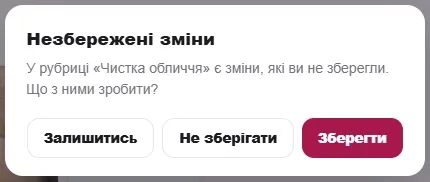
Если вы изменили фото, но перешли к другой рубрике, свернули раздел или нажали «назад», раздел спросит, что делать с изменениями. Без предупреждения ваш выбор не исчезнет. Кнопка «Сохранить» в этом окне сохраняет изменения и сразу выполняет действие, которое вы начали.
Важные нюансы
1. Теги больше не нужны. Кнопка «#Теги» на фото в портфолио не влияет на то, какие фотографии показываются в рубриках. Все, что вы размечали раньше, сохранено как ваш выбор в новом разделе.
2. Рубрика неполная или пустая. ИИ берет только фото по теме рубрики: лучше пустой слот, чем маникюр на странице массажа. Загрузите в портфолио фотографии этой тематики — ИИ распознает их автоматически, обычно в течение суток. Или откройте рубрику и выберите фото вручную из тех, которые уже есть. Найти такие рубрики помогает фильтр «Неполные».
3. Почему ИИ не выбрал ваше фото. В автоматический подбор не попадают фотографии с надписями, логотипами или ценами, коллажи из разных работ, размытые или темные снимки и фото другой тематики. В галерее редактора такие фотографии все равно есть — вы можете поставить их в слот самостоятельно.
4. В соседних рубриках одинаковые фото. Так бывает, когда фотографий определенной тематики в портфолио мало. ИИ старается не повторять фото между рубриками, но когда других подходящих нет, повторы допускаются. Добавьте больше работ — и наборы станут разными.
5. Фото можно выбирать и для рубрик услуг, и для специальностей (парикмахер, косметолог, мастер маникюра и т. д.). Специальности — это первый раздел в списке.
6. Если убрать услугу из прайса, рубрика исчезнет из раздела, а ваш выбор фото сохранится. Вернете услугу — вернутся и фотографии.
7. Если удалить фото из портфолио, оно исчезнет из всех рубрик. Там, где фото подбирал ИИ, он подберет другое; там, где выбор был ваш, слот станет пустым — выберите замену.
8. На место анкеты в каталоге это не влияет. Подбор фото меняет только то, какие работы увидит клиент рядом с вашей анкетой.
Важно: если в портфолио нет фотографий, которые соответствуют рубрикам, где показывается ваша анкета, обязательно загрузите их — иначе карточка в этих рубриках будет неполной.
<< Как настроить отслеживание рекламы Google Ads для своей страницы Barb | Фото в каталоге теперь подбирает искусственный интеллект >>