Як налаштувати фото анкети для кожної рубрики каталогу
Переглядаючи каталог, клієнти насамперед дивляться на фотографії у картках майстрів і салонів. Фото мають бути якісними і відповідати темі рубрики. Якщо в рубриці «Фарбування волосся» клієнтка побачить анкету з фотографіями нігтів, вона, скоріш за все, пройде повз і обере майстра, у картці якого — саме фарбоване волосся.
Що змінилося
Раніше, щоб у кожній рубриці показувались потрібні фото, треба було вручну прописати теги кожній фотографії у портфоліо (стара інструкція). На практиці це виявилось незручним: розмічати десятки фото довго, більшість майстрів цього не робили, і в картках і далі показувались випадкові фото.
Тепер теги проставляти не потрібно. Штучний інтелект сам розпізнає, що зображено на кожному фото вашого портфоліо, і для кожної рубрики підбирає 4 фото на її тему: у «Манікюрі» — нігті, у «Масажі спини» — масаж, у «Чистці обличчя» — процедури для обличчя. Це відбувається автоматично для всіх анкет.
Якщо автоматичний підбір вас не влаштовує, ви можете самостійно обрати фото для будь-якої рубрики у новому розділі кабінету «Фото в категоріях». Ваш вибір завжди має пріоритет: ШІ його не змінює.
Якщо ви раніше розмічали фото тегами, ваш вибір збережено — такі рубрики у новому розділі позначені «Фото підібрано вами».
Як це виглядає для клієнта
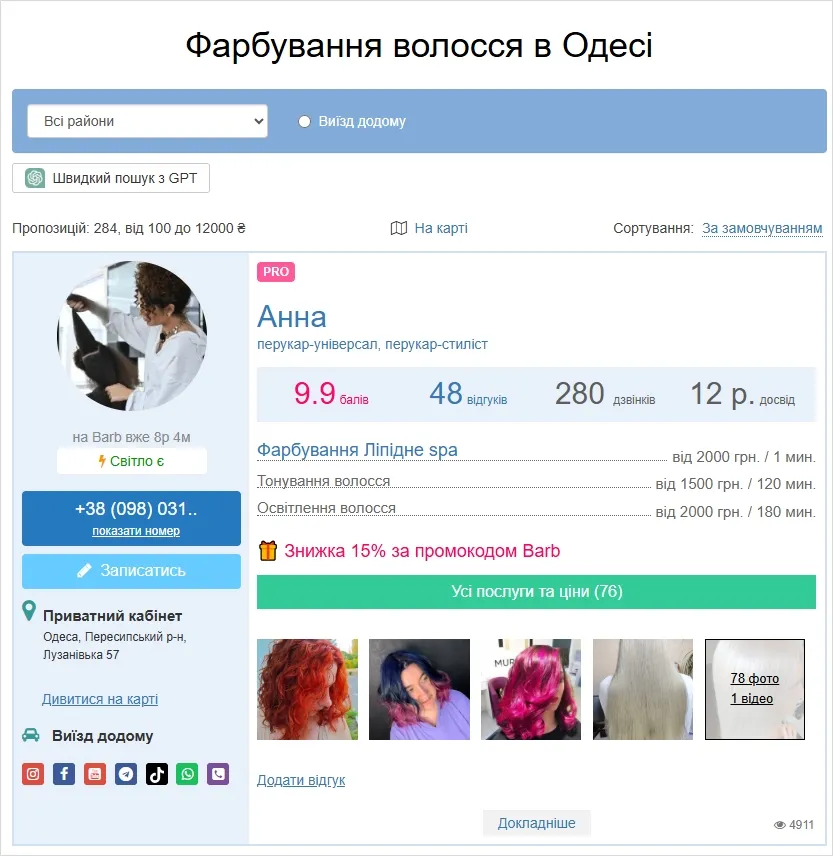
У картці анкети на сторінці рубрики виводяться 4 фото. На комп'ютері клієнт бачить усі чотири, на телефоні — перші два. Після них іде затемнене фото з написом «N фото» — це загальна кількість фото у вашому портфоліо, і воно веде у портфоліо. Це фото підставляється автоматично, обирати його не потрібно.
Зверніть увагу: фото 1–2 бачать усі клієнти, 3–4 — лише на комп'ютері. Тому найсильніші роботи ставте на перші дві позиції.
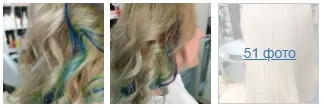
Так виглядає блок з фото на смартфонах:
Так він виглядає на ноутбуках і комп’ютерах:
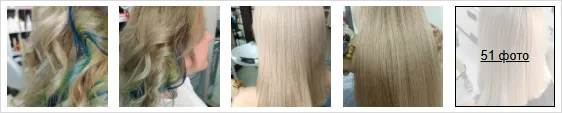
Фото з портфоліо салону краси Мандала Бьюті Клаб
Як самостійно обрати фото для рубрики
Розберемо на прикладі рубрики «Ультразвукова чистка обличчя». Припустимо, ШІ підібрав туди не ті фото, які ви хотіли б бачити.
1. Заходимо у кабінет і в меню відкриваємо «Портфоліо» → «Фото в категоріях».
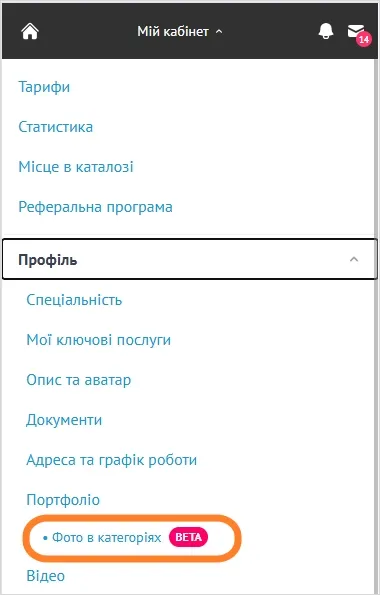
Або на сторінці «Портфоліо» тиснемо «Налаштувати» у рожевому банері над блоком «Додати фото».
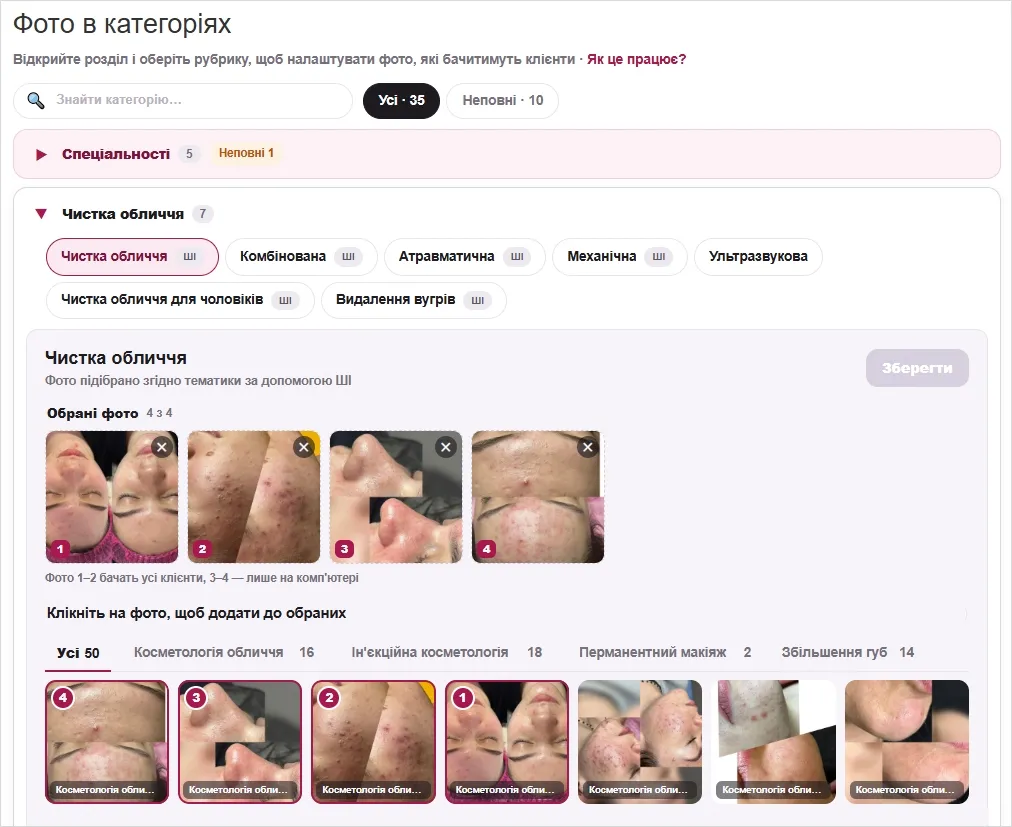
2. Бачимо список розділів. Перший — «Спеціальності», далі — напрями послуг з вашого прайсу: «Чистка обличчя», «Пілінг обличчя» тощо. Поруч із назвою — кількість рубрик у розділі. Якщо розділів багато, зверху є пошук «Знайти категорію…» і фільтр «Неповні» — він показує лише рубрики, де фото менше чотирьох.
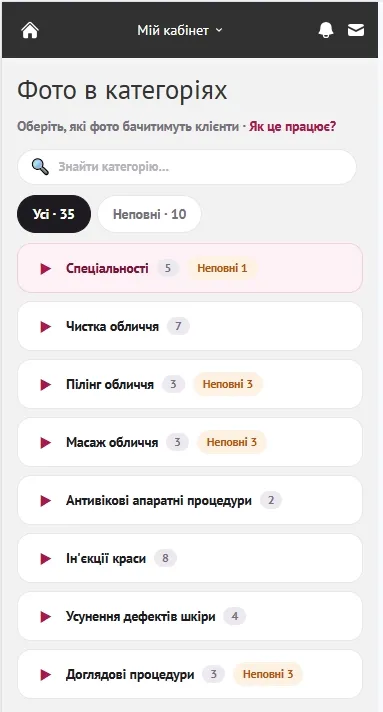
3. Тиснемо на назву розділу «Чистка обличчя». Розділ розгортається, під назвою з'являються його рубрики. Перша — сама «Чистка обличчя», далі — підкатегорії. Тиснемо на рубрику «Ультразвукова.
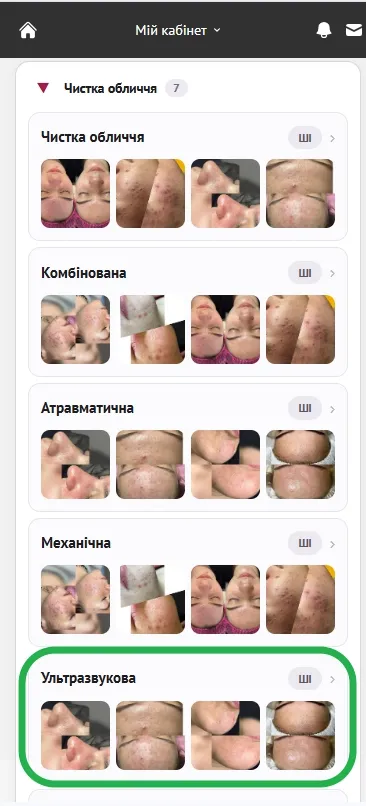
Зверніть увагу: позначка «ШІ» на рубриці означає, що фото для неї підібрав штучний інтелект. Рубрика без позначки — фото обрали ви. Помаранчева рамка — у рубриці менше 4 фото.
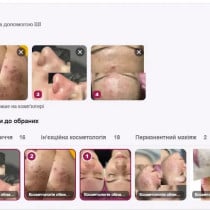
4. Відкривається редактор рубрики (на комп'ютері — прямо під рубриками, на телефоні — окремим екраном). Під назвою бачимо рядок «Фото підібрано згідно тематики за допомогою ШІ». У блоці «Обрані фото» — ті 4 фото, які зараз бачать клієнти. Нижче — всі фото вашого портфоліо.
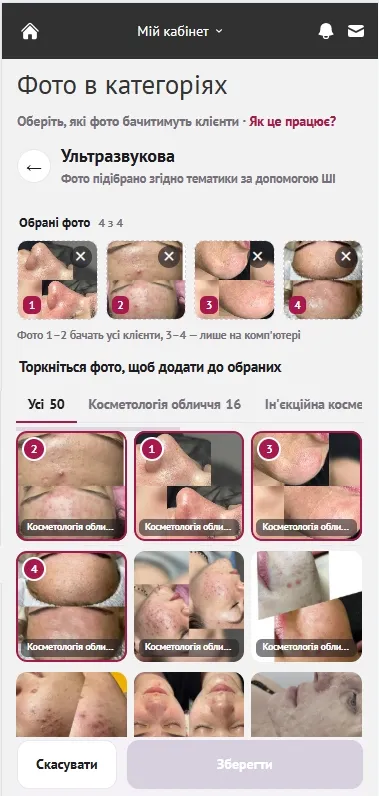
Фото з портфоліо косметолога Іванни Мазурук
5. Прибираємо зайве фото: у блоці «Обрані фото» тиснемо ✕ у кутку фото. Слот стає порожнім і позначається знаком «?».
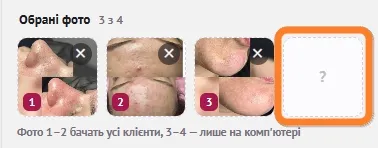
6. Додаємо потрібне фото: у галереї нижче обираємо фото та тиснемо на нього— воно стає у перший вільний слот. Щоб швидше знайти фото потрібної тематики, перемикаємо вкладки над галереєю («Косметологія обличчя», «Ін'єкції краси» тощо). Якщо потрібного фото не видно — тиснемо «Показати всі фото». Спочатку в галереї йдуть уже обрані фото, потім фото на тему рубрики, а в кінці — решта (вони приглушені, але їх теж можна обрати).
Якщо всі 4 слоти вже зайняті, при спробі додати п'яте фото з'явиться підказка:

7. Перевіряємо порядок. Номер на фото — це його позиція у картці. Фото 1–2 бачать усі клієнти, 3–4 — лише на комп'ютері. На комп'ютері порядок можна змінити, перетягнувши фото між слотами; на телефоні — прибрати фото і додати їх знову у потрібній послідовності.
8. Тиснемо «Зберегти» (на комп'ютері кнопка вгорі редактора, на телефоні — внизу екрана). З'являється повідомлення «Збережено ✓», рядок під назвою змінюється на «Фото підібрано вами», а позначка «ШІ» з рубрики зникає:
Готово. Модерації ці зміни не потребують — у каталозі нові фото з'являються одразу після збереження.
9. Щоб повернути автоматичний підбір, у редакторі рубрики тиснемо «Повернути вибір ШІ». Ваш вибір буде скасовано, а фото знову підбере штучний інтелект. Кнопка видима лише тоді, коли є що повертати.
Як редагувати на комп'ютері
Усе працює так само: відкриваємо розділ, тиснемо на рубрику — і редактор відкривається прямо під назвою рубрики. Кнопки «Скасувати» та «Зберегти» закріплені внизу. Якщо рубрика неповна, під назвою — підказка, фото якої тематики варто додати.
Якщо вийти, не зберігши зміни
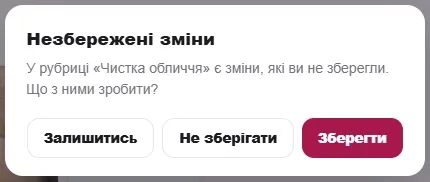
Якщо ви змінили фото, але перейшли до іншої рубрики, згорнули розділ або натиснули «назад», розділ запитає, що робити зі змінами. Без попередження ваш вибір не зникне. Кнопка «Зберегти» у цьому вікні зберігає зміни й одразу виконує дію, яку ви почали.
Важливі нюанси
1. Теги більше не потрібні. Кнопка «#Теги» на фото у портфоліо не впливає на те, які фото показуються у рубриках. Усе, що ви розмітили раніше, збережено як ваш вибір у новому розділі.
2. Рубрика неповна або порожня. ШІ бере лише фото на тему рубрики: краще порожній слот, ніж манікюр на сторінці масажу. Завантажте у портфоліо фото цієї тематики — ШІ розпізнає їх автоматично, зазвичай упродовж доби. Або відкрийте рубрику й оберіть фото вручну з тих, що вже є. Знайти такі рубрики допомагає фільтр «Неповні».
3. Чому ШІ не взяв ваше фото. До автоматичного підбору не потрапляють фото з написами, логотипами чи цінами, колажі з різних робіт, розмиті або темні знімки і фото іншої тематики. У галереї редактора такі фото все одно є — ви можете поставити їх у слот самі.
4. У сусідніх рубриках однакові фото. Так буває, коли фото певної тематики у портфоліо мало. ШІ намагається не повторювати фото між рубриками, але коли інших підходящих немає, повтори допускаються. Додайте більше робіт — і набори стануть різними.
5. Фото можна обирати і для рубрик послуг, і для спеціальностей (перукар, косметолог, майстер манікюру тощо). Спеціальності — це перший розділ у списку.
6. Якщо прибрати послугу з прайсу, рубрика зникне з розділу, а ваш вибір фото збережеться. Повернете послугу — повернуться і фото.
7. Якщо видалити фото з портфоліо, воно зникне з усіх рубрик. Там, де фото підбирав ШІ, він підбере інше; там, де вибір був ваш, слот стане порожнім — оберіть заміну.
8. На місце анкети в каталозі це не впливає. Підбір фото змінює лише те, які роботи побачить клієнт поруч із вашою анкетою.
Важливо: якщо у портфоліо немає фото, які відповідають рубрикам, де показується ваша анкета, обов'язково завантажте їх — інакше картка в цих рубриках буде неповною.
<< Як налаштувати відстеження реклами Google Ads для своєї сторінки Barb | Фото у каталозі тепер підбирає штучний інтелект >>