Як налаштувати відстеження реклами Google Ads для своєї сторінки Barb

Якщо ви рекламуєте свою сторінку Barb у Google Ads, ви можете бачити у своєму рекламному кабінеті не лише кліки, а й реальні результати: скільки людей після переходу з реклами відкрили ваш номер телефону, натиснули «Записатись» чи перейшли у ваш Instagram з вашої сторінки на Barb. Для цього нічого не треба програмувати — достатньо скопіювати кілька кодів з Google Ads у кабінет Barb. Усе інше ми зробимо автоматично.
Почніть з того пункту, який відповідає вашій ситуації:
- Варіант А — ви щойно створили першу кампанію, і Google показує вам сторінку з кодом тега («Скопіюйте і вставте тег на кожну сторінку сайту»).
- Варіант Б — такого екрана перед вами немає (ви закрили його раніше або налаштовуєте відстеження пізніше).
Варіант А. У вас на екрані код тега Google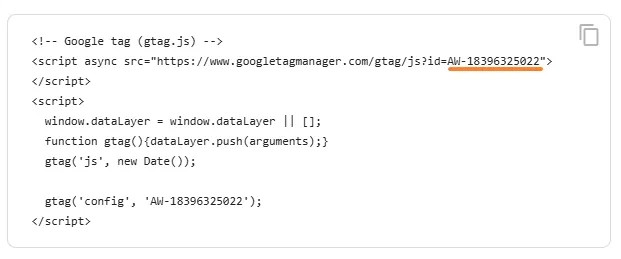
Ваша реклама вже створена і проходить перевірку — цей екран на неї не впливає. Google пропонує встановити код на сайт, але вам цього робити не потрібно: на вашій сторінці Barb усе вже встановлено.
Єдине, що варто зробити на цьому екрані, — скопіювати з нього ваш ідентифікатор:
1️⃣ Подивіться на код на екрані та знайдіть у ньому номер, що починається з AW-, наприклад AW-123456789. Він є у рядку gtag('config', 'AW-123456789').
2️⃣ Скопіюйте лише цей номер (з літерами AW і дефісом, без лапок) — це ваш Conversion ID.
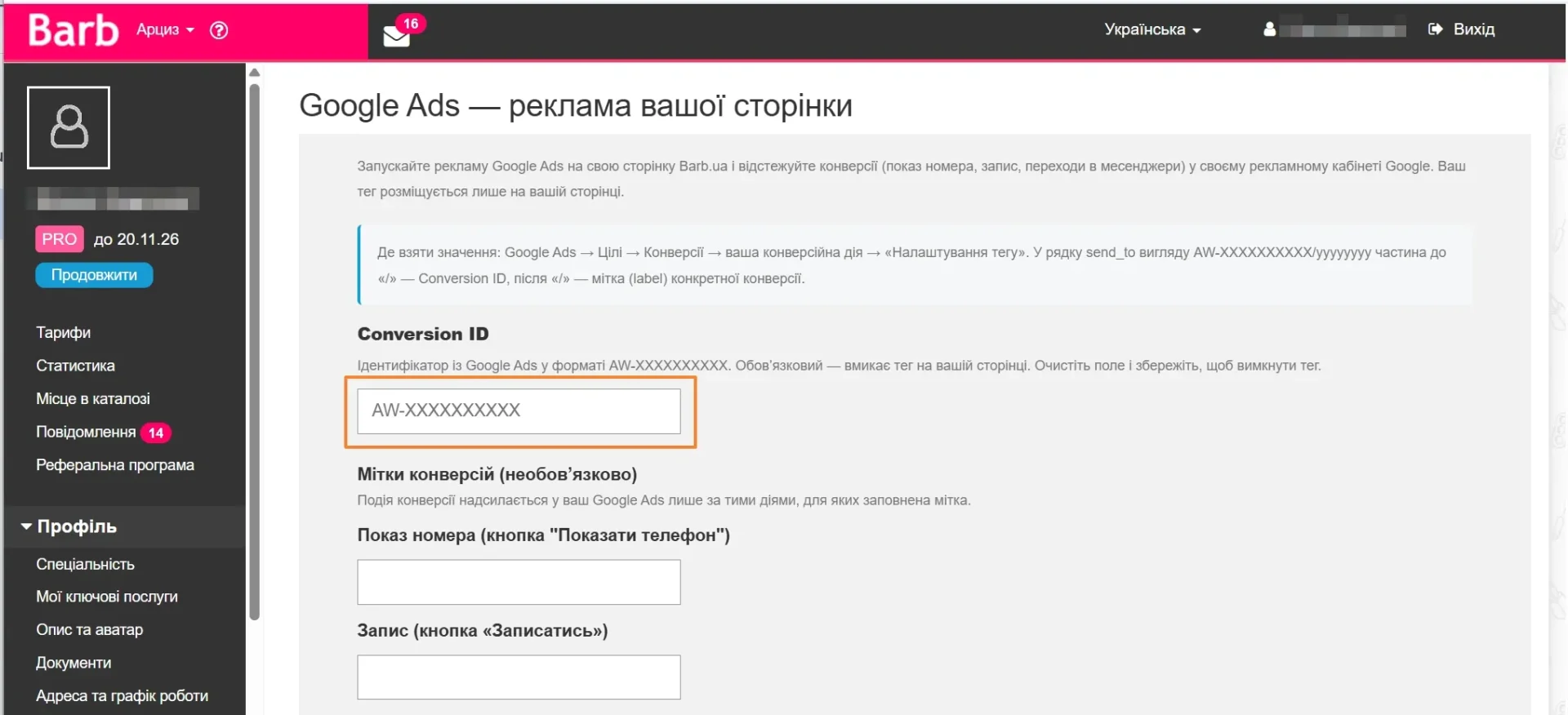
3️⃣ Відкрийте кабінет Barb → розділ «Промо → Google Ads» → вставте номер у поле Conversion ID → збережіть.
4️⃣ На сторінці Google нічого більше не натискайте — просто перейдіть у свій кабінет за адресою ads.google.com. Кнопка «Перевірити роботу тега» не обов'язкова; якщо натиснули й побачили помилку — це ні на що не впливає.
Базове відстеження готове: Google Ads бачитиме відвідування вашої сторінки і зможе показувати рекламу тим, хто вже на ній був (ремаркетинг).
Щоб бачити у статистиці ще й конверсії — показ номера, запис — продовжіть з розділу «Налаштування конверсій» нижче.
Варіант Б. Екрана з тегом немає
Ви запустили кампанію раніше і тоді не встановили тег, і хочете налаштувати відстеження зараз. Просто починайте з розділу «Налаштування конверсій» нижче — і мітку, і Conversion ID ви отримаєте по дорозі.
Налаштування конверсійних дій
Конверсійна дія — це подія, яку Google рахуватиме як результат реклами. Ви можете налаштувати відстеження таких подій на своїй сторінці:
- Клік по кнопці “Показати телефон”
- Клік по кнопці “Записатися”
- Перехід в Інстаграм
- Клік по кнопці “Viber”
- Клік по кнопці “Telegram”
- Перехід в Facebook
- Перехід на сайт
Почніть із найважливішої: показ вашого номера телефону.
Крок 1. Створіть конверсійну дію в Google Ads
1️⃣ Зайдіть у свій акаунт Google Ads → у лівому меню «Цілі» → «Конверсії» → «Підсумок».
2️⃣ Натисніть «+ Нова дія-конверсія».
3️⃣ Оберіть тип «Вебсайт».
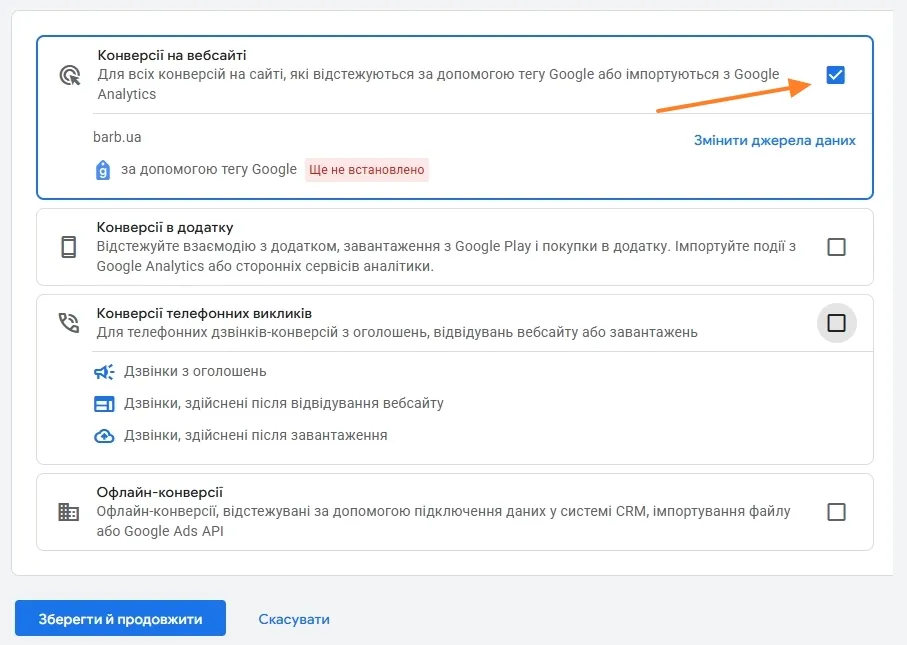
4️⃣ У полі адреси вкажіть повну адресу вашої сторінки Barb (скопіюйте її з браузера, наприклад https://barb.ua/uk/vinnitsa/master/pantera) і натисніть «Сканувати».
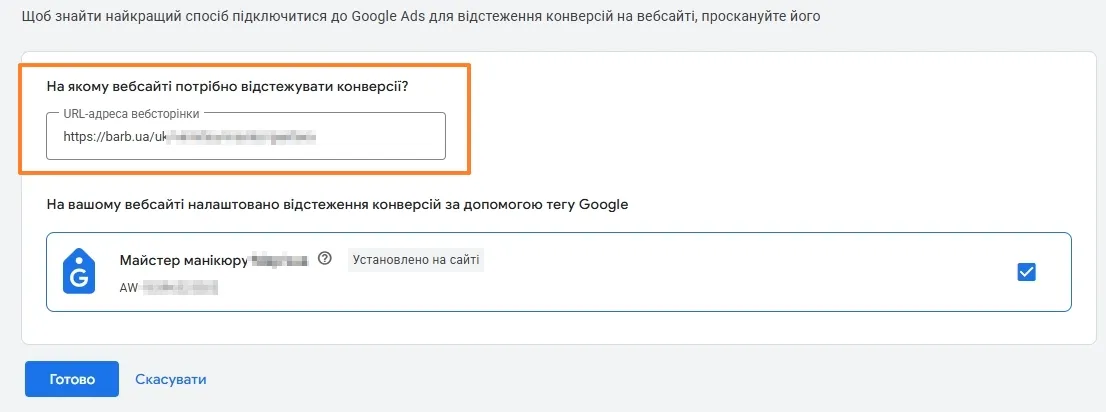
☝️Не вказуйте просто barb.ua — тоді Google перевірить головну сторінку сайту, де вашого тега немає, і напише «Тег ще не встановлено».
Якщо Google написав «Тег ще не встановлено» (так буде, зокрема, поки поле Conversion ID у кабінеті Barb ще порожнє) - не зупиняйте налаштування. Просто продовжуйте — тег з'явиться на сторінці після кроку 3, і статус оновиться сам.
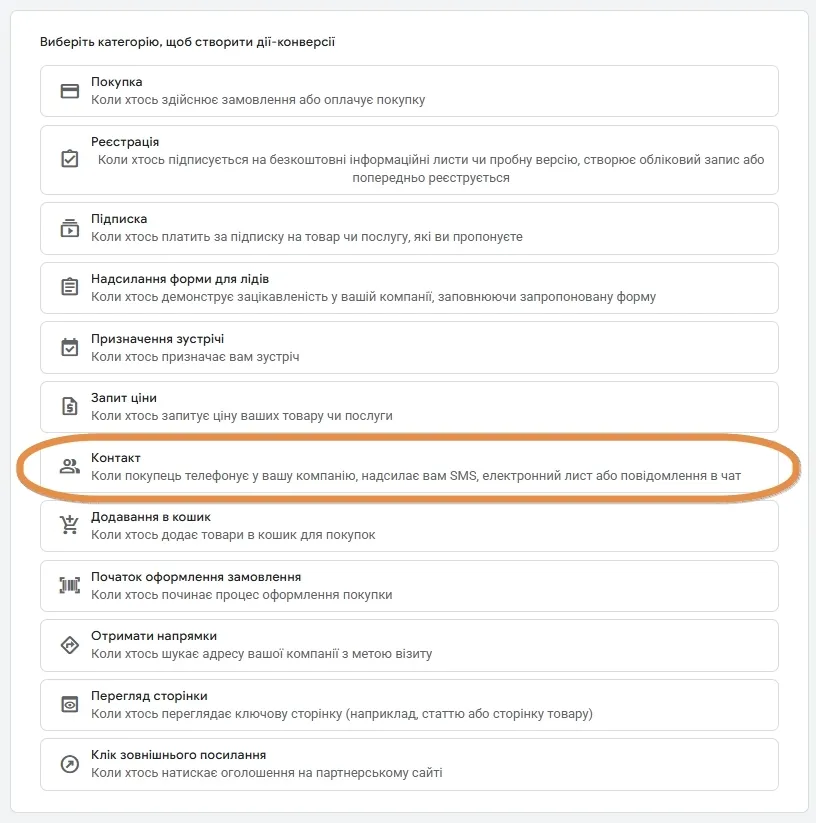
5️⃣ У списку категорій оберіть «Контакт» (для дії «Показ номера»). Категорія впливає лише на групування у звітах, тому помилитися тут неможливо.
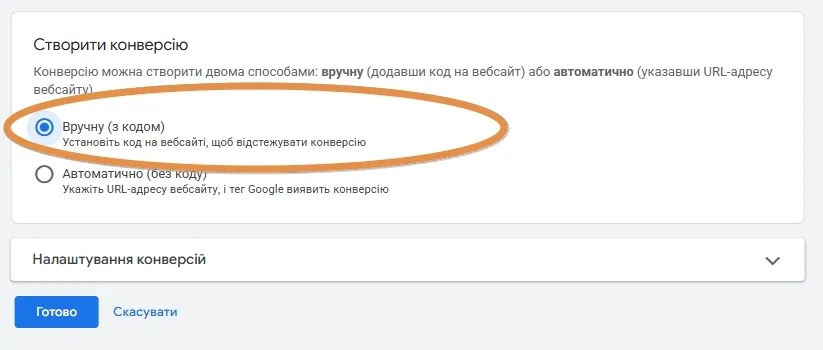
6️⃣ На екрані «Створити конверсію» оберіть «Вручну (з кодом)» і натисніть «Готово». Не хвилюйтеся через слово «код»: усе необхідне на вашій сторінці Barb уже встановлено, вам потрібна лише мітка, яку Google видасть наприкінці. Варіант «Автоматично (без коду)» не підходить — він не відстежує кліки і не видає мітку.
7️⃣ Відкриється форма «Налаштування конверсій». Тут потрібно змінити лише одне поле - назва конверсії:
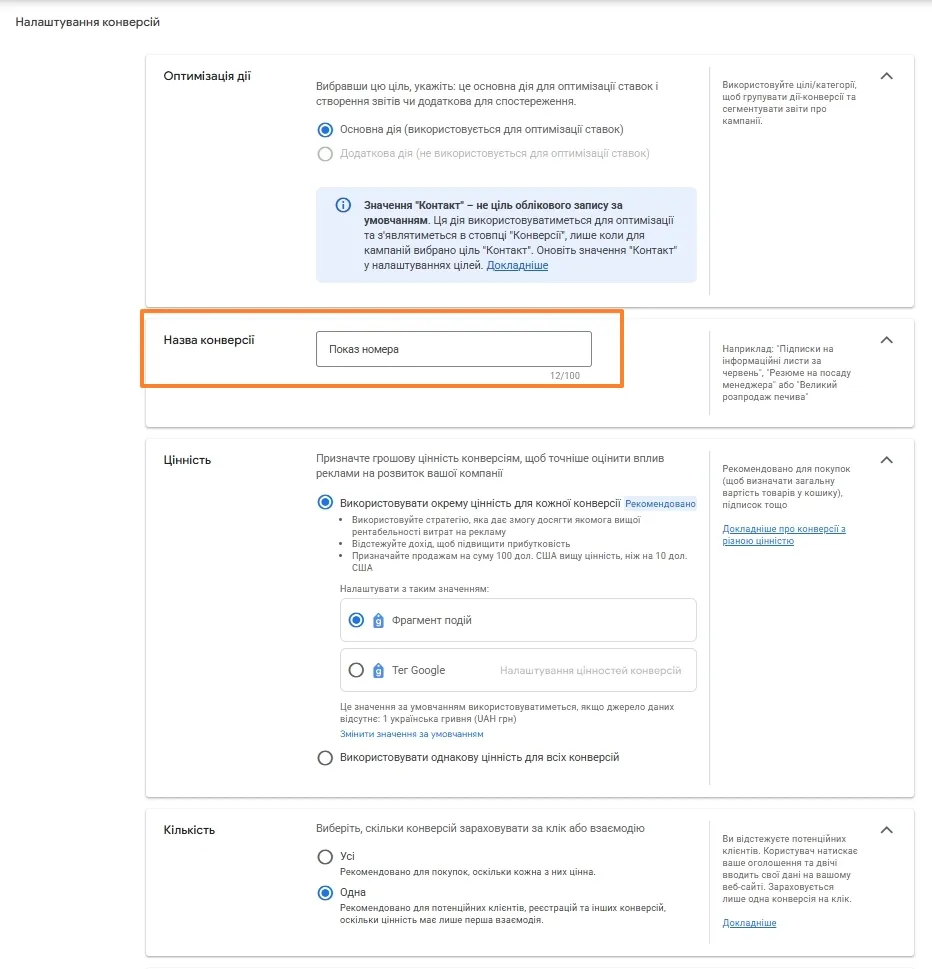
Короткий опис форми:
- Оптимізація дії: залиште «Основна дія». Якщо бачите синє попередження про те, що категорія «не є ціллю облікового запису за умовчанням» — просто ігноруйте його.
- Назва конверсії: замініть запропоновану назву на Показ номера — так ви потім легко розрізните свої дії у звітах.
- Цінність: залиште як є. Google зарахує умовну цінність (1 грн) — на підрахунок кількості конверсій це не впливає.
- Кількість: має бути вибрано «Одна» (зазвичай уже вибрано) — щоб повторні кліки однієї людини не рахувалися двічі.
- Вікна конверсій, атрибуцію та розширене відстеження не змінюйте.
8️⃣ Натисніть «Готово» внизу форми, потім «Зберегти і продовжити», якщо Google це запропонує.
Крок 2. Скопіюйте мітку конверсії
Після збереження Google покаже екран «Завершіть налаштування конверсій» з вкладками. Нічого встановлювати на ньому не потрібно — лише скопіювати значення:
1️⃣ Перейдіть на вкладку «Скористатися Менеджером тегів Google» і скопіюйте з таблиці значення з колонки «Мітка конверсії» — набір літер, цифр і дефісів, наприклад N3owCPj-1-McEJ7JhsRE. Більше на цьому екрані нічого робити не потрібно — всі кнопки й додаткові налаштування ігноруйте.
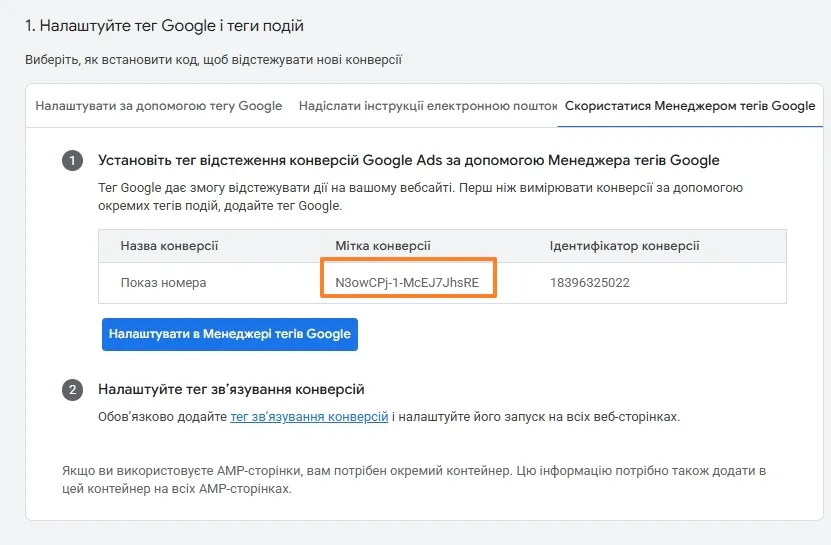
2️⃣ Якщо такої вкладки немає — на першій вкладці натисніть «Переглянути фрагмент події» навпроти назви вашої дії. У коді знайдіть рядок виду 'send_to': 'AW-123456789/AbCdEfGhIj1234' і скопіюйте тільки те, що після слеша (у цьому прикладі — AbCdEfGhIj1234). Частина до слеша вам тут не потрібна.
3️⃣ Поки не натискайте «Завершити» і не закривайте цю сторінку — спочатку вставимо значення в кабінет Barb (наступний крок). Так коди залишаться перед очима, якщо щось скопіюється неправильно.
☝️ Важливо: нічого не встановлюйте і не вставляйте на жодний сайт — тег уже працює на вашій сторінці Barb.
Крок 3. Вставте коди в кабінет Barb
1️⃣ У новій вкладці браузера відкрийте кабінет Barb → Меню, розділ «Промо → Google Ads» - (знаходиться в самому низу).
2️⃣ Якщо верхнє поле Conversion ID ще порожнє: у тій самій таблиці Google Ads є колонка «Ідентифікатор конверсії» з цифрами (наприклад 18396325022) — вставте їх у це поле, дописавши AW- попереду: AW-18396325022 (див. Варіант А, пункт 3).
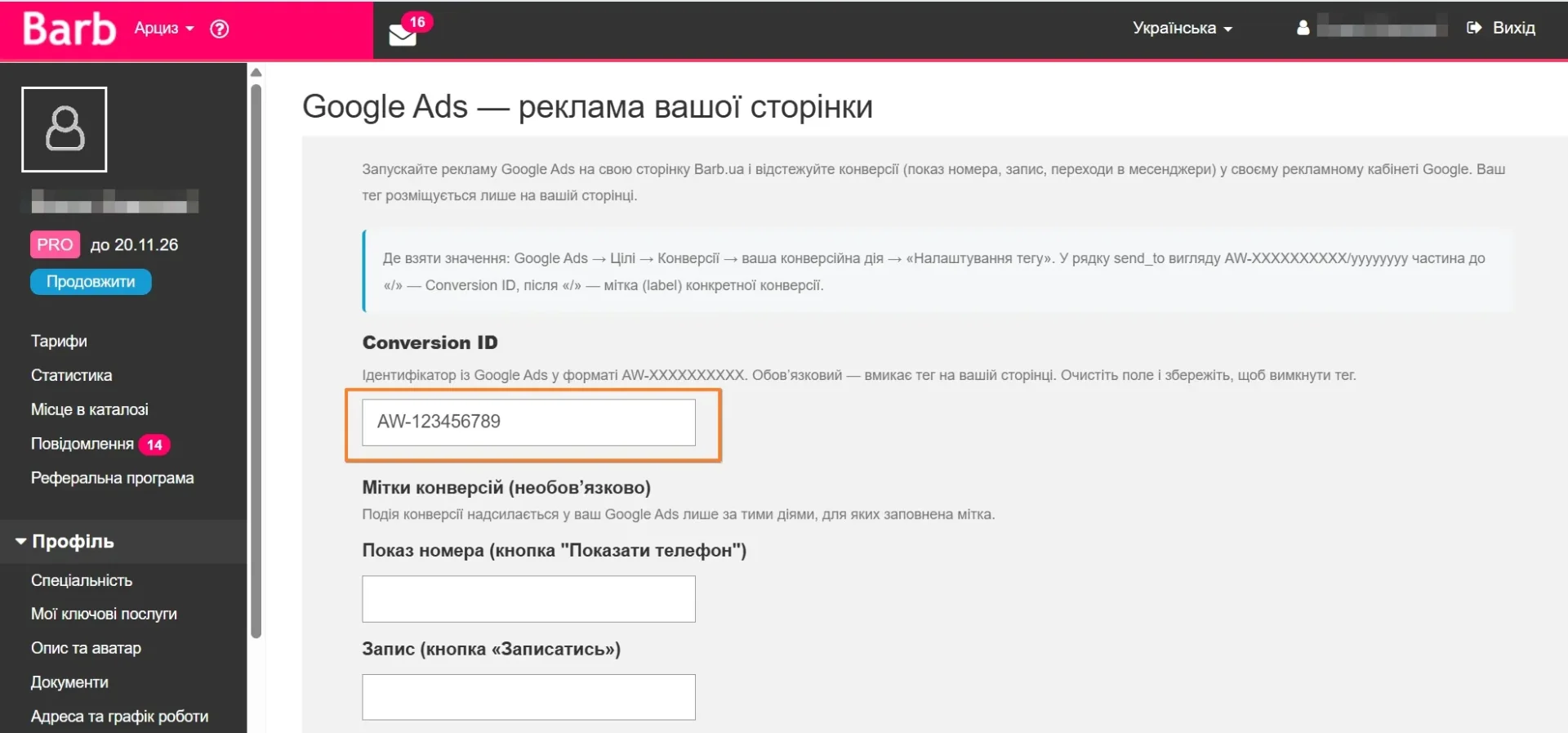
3️⃣ У поле «Показ номера» вставте мітку з кроку 2. Не переплутайте: Conversion ID (AW-...) і мітка — це два різні коди. У поля міток номер AW-... вставляти не можна — конверсії не працюватимуть. З'єднувати їх через слеш теж не потрібно: сайт зробить це автоматично.
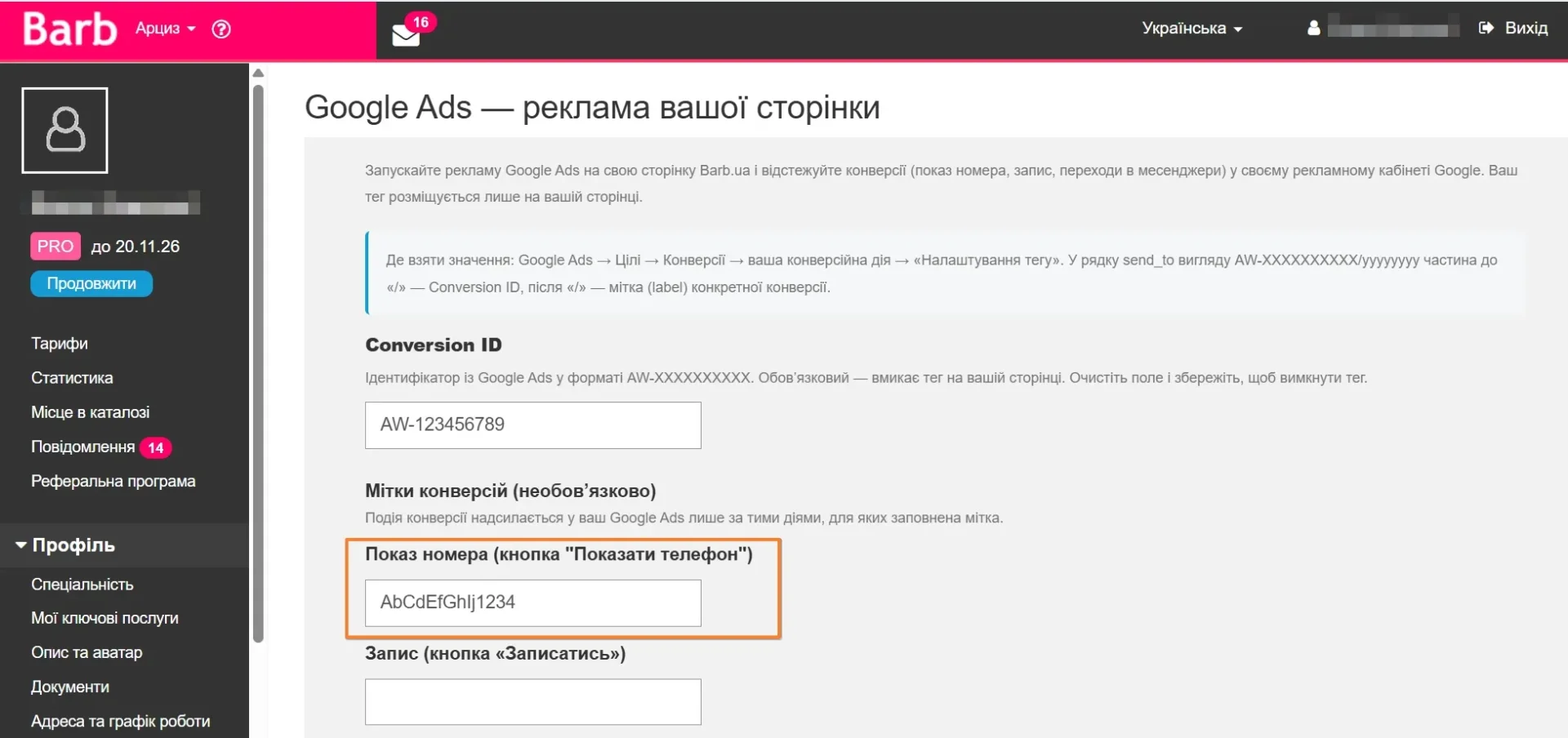
4️⃣ Збережіть і переконайтеся, що кабінет не показав помилку в жодному з полів.
5️⃣ Тепер поверніться на вкладку Google Ads: блок «Перевірте ідентифікатор кліку Google» пропустіть і натисніть «Завершити».
Готово — з цього моменту кожен показ вашого номера телефону передається у ваш Google Ads як конверсія.
Крок 4. Додайте інші події (за бажанням)
Так само можна відстежувати: натискання «Записатись», переходи у ваш Instagram, Viber, Telegram, Facebook і на ваш сайт. Для кожної події:
1️⃣ Створіть у Google Ads ще одну дію-конверсію (крок 1), назвіть її відповідно — наприклад, Запис або Клік Instagram. Рекомендовані категорії: «Запис» → «Призначення зустрічі»; Viber і Telegram → «Контакт»; Instagram, Facebook і «Сайт» → «Клік зовнішнього посилання».
2️⃣ Скопіюйте її мітку (крок 2). Conversion ID копіювати вдруге не потрібно.
3️⃣ Вставте мітку у відповідне поле в кабінеті Barb.
💡 Порада: не обов'язково створювати всі сім. Для більшості майстрів достатньо двох — «Показ номера» і «Запис».
Як перевірити, що все працює
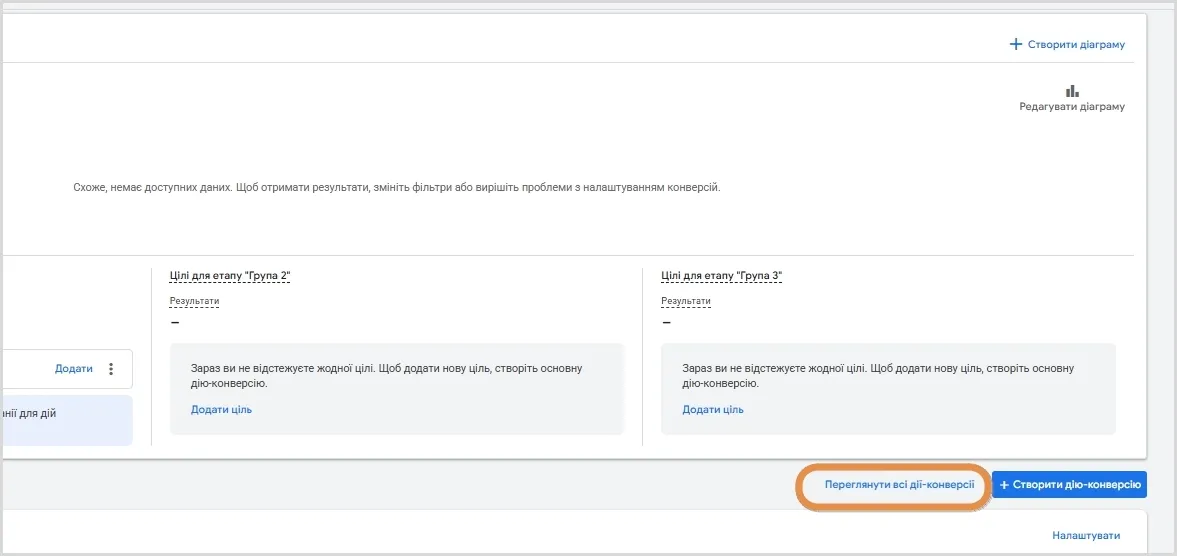
Де дивитися: у Google Ads відкрийте «Цілі» → «Конверсії» → «Підсумок» і вгорі праворуч натисніть «Переглянути всі дії-конверсії»
У таблиці буде ваша дія «Показ номера» з кількістю конверсій (клік по назві відкриє детальну статистику). Також конверсії видно в колонці «Усі конверсії» у статистиці кампанії (якщо її не видно, додайте через «Стовпці»).
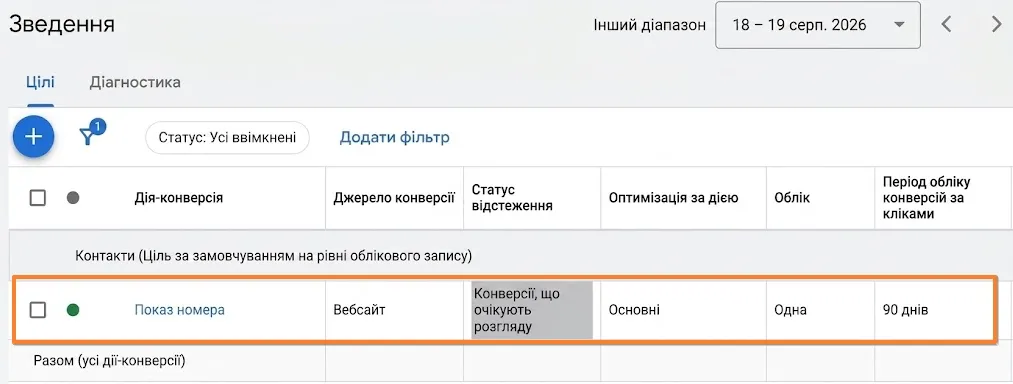
☝️Нова дія спершу матиме статус «Неактивна» або «Немає нещодавніх конверсій» — це нормально.
Конверсії з'являються у статистиці протягом кількох годин, іноді до доби після реального кліка відвідувача з реклами.
💡Про всяк випадок:
Сторінку «Усі ваші цілі» з жовтими попередженнями про сегменти аудиторій, статусом «Неправильне налаштування» та розділом «Власні цілі» — ігноруйте. Це інструменти для автоматичних стратегій ставок, для нашого налаштування вони не потрібні і на підрахунок конверсій не впливають.
Якщо через 2–3 дні активної реклами конверсій немає — перевірте, чи правильно скопійовані ID та мітки (без пробілів на початку і в кінці), і напишіть у нашу підтримку.
Часті питання
Google просить встановити тег на сайт. Мені треба щось встановлювати? Ні. На вашій сторінці Barb усе вже встановлено — просто скопіюйте свій номер AW-... з цього екрана в кабінет Barb (див. Варіант А).
Чи запуститься моя реклама, якщо я пропущу екран з тегом? Так. Кампанія створюється і проходить перевірку незалежно від тега — він потрібен лише для статистики конверсій.
Чи бачить Barb статистику моєї реклами? Ні. Уся статистика — лише у вашому акаунті Google Ads.
Я вказав(ла) тільки Conversion ID без міток. Це має сенс? Так: працюватиме відстеження відвідувань і ремаркетинг. Мітки можна додати будь-коли пізніше.
На яких сторінках працює відстеження? Тільки на сторінці вашого профілю Barb. На сторінках каталогу і в пошуку ваш тег не розміщується.
Я закрив(ла) екран з міткою, не встигнувши її скопіювати. Де знайти мітку знову? У Google Ads відкрийте «Цілі» → «Конверсії» → «Підсумок» → угорі праворуч «Переглянути всі дії-конверсії» → натисніть назву своєї дії (наприклад, «Показ номера»). На сторінці дії знайдіть розділ налаштування тега і вкладку «Скористатися Менеджером тегів Google» — мітка й ідентифікатор завжди там.
Google пише «Тег Google — Ще не встановлено», хоча я все зробив(ла) правильно. Так буває, якщо при скануванні вказати barb.ua замість повної адреси своєї сторінки: Google перевіряє головну сторінку сайту, а ваш тег розміщений лише на вашій сторінці. Вкажіть повну адресу — або просто продовжіть створення дії: щойно з реклами прийдуть перші відвідувачі, статус оновиться автоматично
<< Як додати відео з Instagram або TikTok на свою сторінку Barb.ua | Як налаштувати фото анкети для кожної рубрики каталогу >>